В современном цифровом мире, где количество онлайн-сервисов, социальных сетей, форумов, банковских приложений и других платформ, требующих создания аккаунтов с паролями, стремительно растёт, обеспечение безопасности учётных данных становится критически важным. Утечки данных, фишинговые атаки и компрометация аккаунтов — это реальные угрозы, с которыми сталкиваются пользователи ежедневно. В таких условиях использование простых, повторяющихся или легко угадываемых паролей, а также их небезопасное хранение, существенно увеличивают риск взлома. Записывать пароли в текстовых файлах, хранить их в браузере или, что ещё хуже, на бумаге — крайне ненадёжные методы, которые не выдерживают современных стандартов кибербезопасности.
Именно поэтому всё больше пользователей обращаются к менеджерам паролей — специализированным инструментам, которые помогают безопасно хранить, генерировать и управлять паролями. В этой статье мы подробно разберём, что такое менеджеры паролей, зачем они нужны, какие функции выполняют, а также углубимся в изучение локального менеджера паролей KeePassXC, рассмотрим его настройку и практическое использование.
Что такое менеджер паролей?
Менеджер паролей — это специальная программа или онлайн-сервис, созданный для упрощения работы с учётными данными. Он обеспечивает безопасное хранение паролей, позволяет генерировать надёжные и сложные комбинации символов, а также автоматически заполнять формы авторизации на сайтах и в приложениях. Главная цель такого инструмента — освободить пользователя от необходимости запоминать множество паролей, заменяя их единым мастер-паролем, который открывает доступ к зашифрованной базе данных.
Основные функции менеджеров паролей
- Безопасное хранение паролей
- Все пароли хранятся в зашифрованном виде в единой базе данных, доступ к которой возможен только с использованием мастер-пароля. Это исключает необходимость держать пароли в незащищённых местах, таких как текстовые файлы или заметки на телефоне.
- Генерация сложных паролей
- Менеджеры паролей способны создавать уникальные и сложные комбинации символов (например, X9#m$kL!2vP@Q), которые практически невозможно подобрать методом перебора (brute-force). Такие пароли включают буквы разного регистра, цифры и специальные символы.
- Автозаполнение форм
- Менеджер автоматически подставляет логин и пароль на соответствующих сайтах или в приложениях, что экономит время и снижает риск ввода данных на фишинговых сайтах.
- Синхронизация между устройствами
- Многие современные менеджеры паролей, особенно облачные, позволяют синхронизировать базу паролей между разными устройствами (компьютер, смартфон, планшет), обеспечивая доступ к учётным данным в любом месте.
- Шифрование данных
- Для защиты информации используются современные алгоритмы шифрования, такие как AES-256, которые делают базу паролей практически неуязвимой для злоумышленников, даже если файл с данными попадёт в их руки.
- Дополнительные функции
- Некоторые менеджеры предлагают проверку паролей на уязвимости, поддержку двухфакторной аутентификации (2FA), организацию паролей по категориям, а также уведомления о возможных утечках данных.
KeePassXC — это один из самых популярных локальных менеджеров паролей с открытым исходным кодом, который является ответвлением оригинального проекта KeePass. Он создан для пользователей, которые ценят конфиденциальность, безопасность и полный контроль над своими данными. В отличие от облачных решений, KeePassXC не требует подключения к интернету и хранит все пароли локально, что минимизирует риск утечек.
Установка KeePassXC на Windows
- Перейдите на keepassxc.org и скачайте установочный файл.
- Запустите файл и следуйте инструкциям мастера установки.
- Откройте KeePassXC и выберите «Create new database» (Создать новую базу данных).
Создание базы данных и мастер-пароля
- Сохраните файл базы данных (например, MyPasswords.kdbx) в удобном месте.
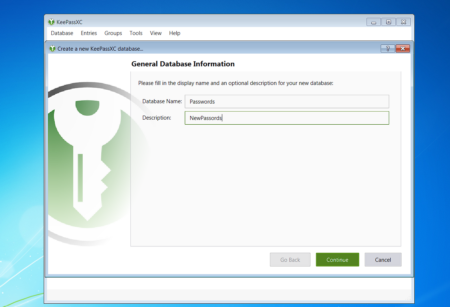
![Скриншот 1 - Создание базы данных]()
Скриншот 1 - Создание базы данных - Придумайте мастер-пароль, например, K0t!k_Murzik2023 (длинный, сложный, но запоминающийся).
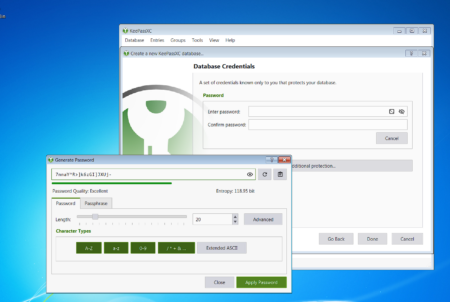
![Скриншот 2 - Создание пароля]()
Скриншот 2 - Создание пароля - Нажмите «OK» и сохраните файл.
Настройка автозаполнения с KeePassXC-Browser
- Установите плагин KeePassXC-Browser из магазина расширений браузера (Chrome, Firefox, Edge).
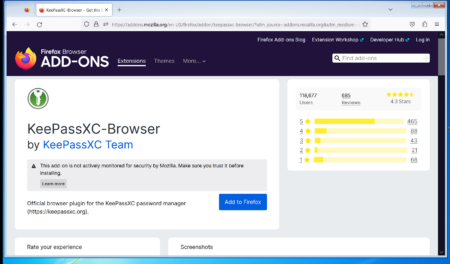
![Скриншот 3 - Установка плагина в браузер]()
Скриншот 3 - Установка плагина в браузер - В KeePassXC перейдите в «Tools» → «Settings» → «Browser Integration».
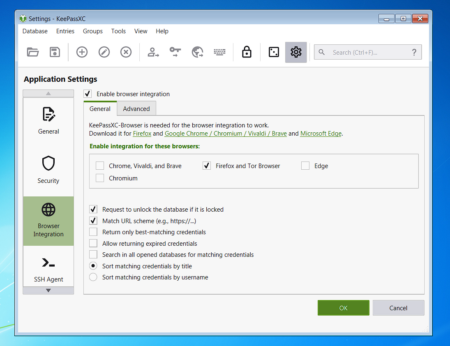
![Скриншот 4- Интеграция с браузером]()
Скриншот 4- Интеграция с браузером - Включите «Enable browser integration» и выберите ваш браузер.
- Подтвердите соединение в браузере.
Практическое использование
Добавление пароля
1. Откройте базу, введя мастер-пароль.
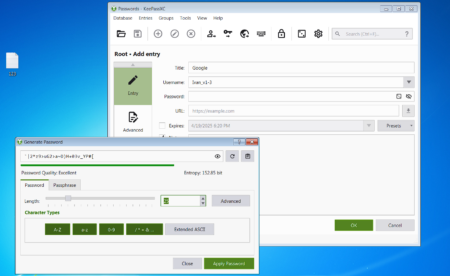
2. Нажмите «New Entry» (Новая запись).
3. Укажите название (например, «Gmail»), логин, URL и сгенерируйте пароль.
4. Сохраните. Теперь на сайте плагин заполнит данные автоматически.
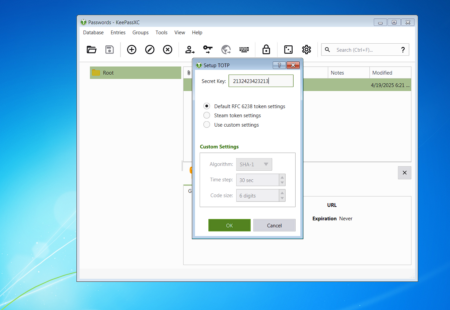
Хранение кодов 2FA
1. В новой записи перейдите на вкладку «TOTP».
2. Введите секретный ключ 2FA (обычно из QR-кода).
3. KeePassXC начнёт генерировать одноразовые коды.
Синхронизация между устройствами
1. Сохраните файл .kdbx в облаке (например, Google Drive).
2. Установите KeePassXC на другом устройстве.
3. Откройте файл с тем же мастер-паролем.
Проверка слабых паролей
1. В меню «Database» выберите «Database Reports».
2. Программа покажет слабые или повторяющиеся пароли.
KeePassXC — удобный и безопасный способ управлять паролями. Установите его, настройте мастер-пароль и плагин для браузера, и ваши учётные данные будут под надёжной защитой!
Вывод
Использование KeePassXC позволяет надежно хранить и управлять паролями, минимизируя риски утечки данных и компрометации аккаунтов. Локальное хранение, генерация сложных паролей, поддержка двухфакторной аутентификации и интеграция с браузером обеспечивают удобство и высокий уровень безопасности. Правильная настройка мастер-пароля и регулярное обновление базы паролей помогут вам поддерживать учетные данные в безопасности на всех устройствах.
FAQ - Часто задаваемые вопросы
- Q1: Что такое KeePassXC и чем он отличается от облачных менеджеров паролей?
A1: KeePassXC — локальный менеджер паролей с открытым исходным кодом, который хранит все данные на устройстве пользователя, без необходимости подключения к интернету, что снижает риск утечек. - Q2: Как создать безопасный мастер-пароль в KeePassXC?
A2: Мастер-пароль должен быть длинным, содержать буквы разных регистров, цифры и специальные символы. Например: K0t!k_Murzik2023. Он открывает доступ ко всей базе паролей. - Q3: Как интегрировать KeePassXC с браузером для автозаполнения?
A3: Установите плагин KeePassXC-Browser в ваш браузер (Chrome, Firefox, Edge), включите интеграцию в KeePassXC через Tools → Settings → Browser Integration и подтвердите соединение. - Q4: Можно ли использовать KeePassXC для хранения кодов 2FA?
A4: Да, в новой записи на вкладке TOTP можно добавить секретный ключ двухфакторной аутентификации. KeePassXC будет генерировать одноразовые коды автоматически. - Q5: Как синхронизировать базу KeePassXC между устройствами?
A5: Сохраните файл базы данных .kdbx в облаке (например, Google Drive), затем откройте его на другом устройстве с тем же мастер-паролем.
Шпаргалка по KeePassXC: основные шаги и функции
| Шаг | Действие / Команда | Описание |
|---|---|---|
| 1 | Скачать и установить KeePassXC | Перейдите на keepassxc.org, скачайте установщик и следуйте инструкциям мастера установки. |
| 2 | Создать новую базу данных | Откройте KeePassXC и выберите «Создать новую базу данных» для создания защищённого хранилища паролей. |
| 3 | Задать мастер-пароль | Выберите надёжный уникальный мастер-пароль, который защитит доступ ко всей базе данных. |
| 4 | Сохранить файл базы данных | Сохраните файл .kdbx в безопасном месте, например на локальном диске или в облачном хранилище. |
| 5 | Установить KeePassXC-Browser | Добавьте расширение KeePassXC-Browser в ваш браузер (Chrome, Firefox, Edge) для поддержки автозаполнения. |
| 6 | Включить интеграцию с браузером | В KeePassXC: Инструменты → Настройки → Интеграция с браузером, включите интеграцию и выберите ваш браузер. |
| 7 | Добавить новую запись | Откройте базу, нажмите «Новая запись», укажите название сайта, логин, URL и сгенерируйте надёжный пароль. |
| 8 | Хранение кодов 2FA | В записи пароля перейдите на вкладку TOTP и введите секретный ключ 2FA для генерации одноразовых кодов. |
| 9 | Автозаполнение данных | Используйте плагин браузера для автоматического заполнения форм авторизации на сайтах и в приложениях. |
| 10 | Проверка слабых паролей | База данных → Отчёты по базе → Определите слабые или повторяющиеся пароли для повышения безопасности. |
| 11 | Синхронизация базы данных | Сохраните файл .kdbx в облаке и откройте его на других устройствах с тем же мастер-паролем. |


